
Vision
e Health
Elektronische Softwarelösungen im Gesundheitswesen müssen praktikabel, anwenderfreundlich und klinisch erprobt zur Verfügung stehen.
Drugsafety
Durch clevere Algorithmen Medikationsfehler vermeiden, Patientensicherheit erhöhen und die Arzneimitteltherapie verbessern.
clinical pharmacology
Pharmakologisches und pharmazeutisches Wissen elektronisch in der richten Form zur Verfügung stellen und den Medikationsprozess praxisnah unterstützen.
NETWORKING
Gemeinsam und verlässlich größere Ziele erreichen. Spezialisierung auf Arzneimitteldatenbanken und Arzneimittelwissen.
Mit einem Funkeln in den Augen
Medikations- und Verschreibungsfehler: Mit Gefährdungen der Patienten, welche eher auf den medizinischen Behandlungsprozess als auf die Grunderkrankung zurückzuführen sind, beschäftigt sich die Forschung schon seit mehreren Jahrzehnten (Barr 1955, Schimmel 1964). Dass hierbei der Softwareeinsatz von „Computerized Physician Order Entry“-Systemen (CPOE; elektronisches Verordnungssystem) im ambulanten sowie stationären Umfeld eines Krankenhauses die Patientensicherheit steigern kann, wurde frühzeitig erkannt und belegt (Balas et al. 2000b, Bates et al. 1993 und 1999a, Brennan et al. 1991, Cullen et al. 2000, Leape 1995, Mc Donald 1976, Overhage et al. 1997). Jedoch erst nachdem das Institute of Medicine (IOM) im Jahr 1999 den Bericht „To err is human“ (Kohn et al. 1999) veröffentlichte und darin beschrieben wurde, dass in den Vereinigten Staaten pro Jahr zwischen 44.000 und 98.000 Patienten in Krankenhäusern aufgrund von medizinischen Fehlern verstarben, nahm das Interesse an der Arzneimitteltherapie-sicherheit (AMTS) auch international stetig zu. Für Deutschland durchgeführte Schätzungen nennen hierbei zwischen 16.000 und 60.000 Todesfälle durch Behandlungsfehler pro Jahr (Rall et al. 2001, Schnurrer und Frölich 2003).





Fokus

Promotion
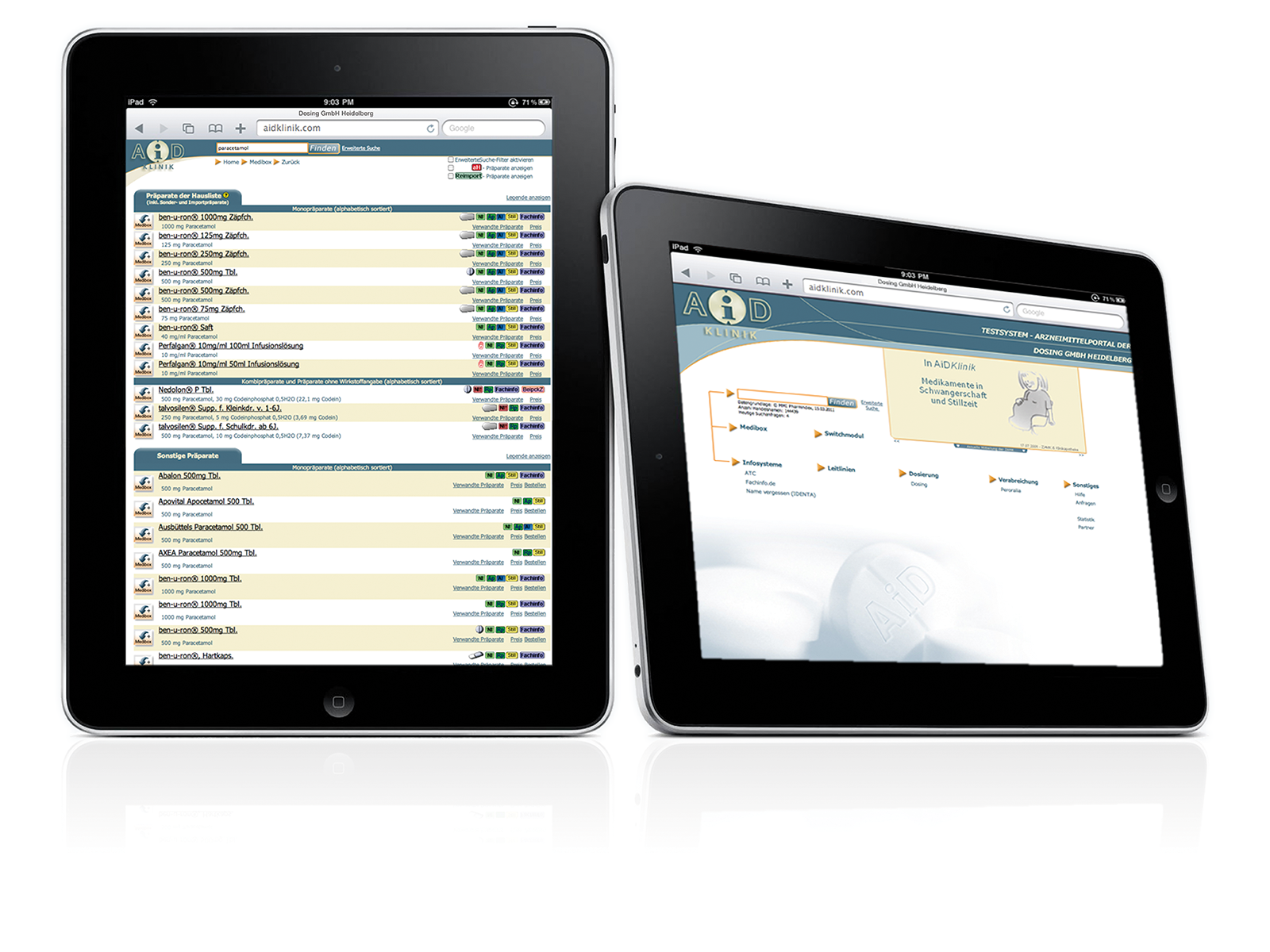
Dosing GmbH

AiDKlinik
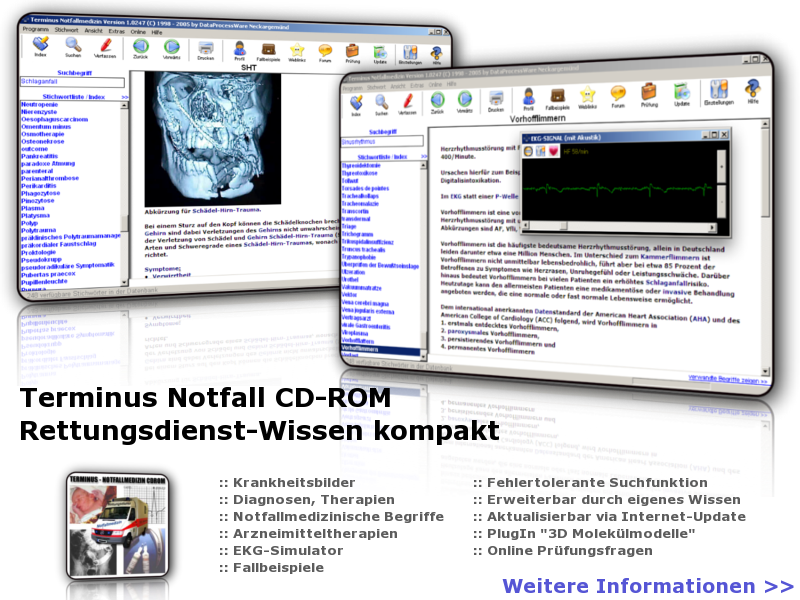
Notfallmedizin
Artikel und Notizen

Kurzanleitung: Windows XP BootCamp Partition unter VirtualBox nutzen
Hintergrund: Auf dem Mac kann man mit BootCamp prima ein Windows-Betriebssystem im Wechselbetrieb führen. Parallel läßt es sich mit den kostenpflichtigen Produkten VMWare Fusion oder Parallels betreiben. Die von Oracle angebotene kostenlose Variante VirtualBox (www.VirtualBox.org) ist ebenfalls in der Lage eine Bootcamp-Partition parallel zu starten. Setting: WinXP auf BootCamp unter Mac OS X (10.7.4) bereits Read more about Kurzanleitung: Windows XP BootCamp Partition unter VirtualBox nutzen[…]
Kurzanleitung: Internetverbindung unter iOS 4.3 teilen (Tethering, WLAN Sharing, Personal Hotspot)
Dank der neuen Funktion „Persönlicher Hotspot“ teilt das iPhone 4 seinen Internet-Zugang per WLAN mit anderen Geräten: Ist der Personal Hotspot in den Einstellungen des iPhone 4 aktiviert, dann wird es zum tragbaren WLAN-Router. Hierdurch wird ein mit WPA2 gesichertes Funknetzwerk im 2,4-GHz-Bereich aufspannt. Je drei Geräte können hier per Bluetooth und WLAN mit dem Read more about Kurzanleitung: Internetverbindung unter iOS 4.3 teilen (Tethering, WLAN Sharing, Personal Hotspot)[…]
Kurzanleitung: Unter iOS 4.3 Inhalte zu Hause streamen (iTunes Privatfreigabe)
Phone, iPod Touch und iPad lernen mit iOS 4.3 auch die von AppleTV bereits bekannte Privatfreigabe. Dank dieser Funktion können Sie am mobilen Gerät Songs und Videos abspielen, die auf einem im gleichen Netzwerk befindlichen PC oder Mac gespeichert sind. Und das OHNE synchronisieren, konvertieren oder kopieren der Inhalte… Voraussetzung: iPhone oder iPad oder iPod Read more about Kurzanleitung: Unter iOS 4.3 Inhalte zu Hause streamen (iTunes Privatfreigabe)[…]
Kurzanleitung: Neu in iOS 4.3 – zoomen mit der Dreifingergeste
Um das Zoomen mit drei Fingern in iOS 4.3 auf dem iPhone 4 zu aktivieren genügt es unter EINSTELLUNGEN > ALLGEMEIN > BEDIENUNGSHILFEN > ZOOMEN die entsprechende Option einzuschalten.
Kurzanleitung: Twitter und Facebook verbinden (Synchronisierung)
Die Macher von Twitter haben sich schon sehr früh damit beschäftigt wie man Twitter-Statusmeldungen automatisch nach Facebook und auch in die andere Richtung transportieren kann. Man muss also nur noch in EINER der beiden Anwendungen eine Meldung hinterlassen um seine Follower & Friends zu erreichen: Hierfür müsst Ihr nur der Twitter-Anwendung in Facebook die nötigen Read more about Kurzanleitung: Twitter und Facebook verbinden (Synchronisierung)[…]
Kurzanleitung: Facebook Events / Veranstaltungen mit Google Calendar synchronisieren
Für alle Freunde des Google Calenders hier eine Kurzanleitung wie man seine Facebook-Events einbindet: Öffnet im Webbrowser Facebook und geht auf eure normale Profilseite (Startseite von Facebook). Klickt links unter Eurem Profilbild auf den Hyperlink „VERANSTALTUNGEN“ Klickt dann unten auf der Seite (in der Mitte der Seite unter allen Terminen) auf „VERANSTALTUNGEN EXPORTIEREN“ Klickt mit Read more about Kurzanleitung: Facebook Events / Veranstaltungen mit Google Calendar synchronisieren[…]
GIT mit DropBox verwenden (git pull, git push)
Wer GIT mit DropBox verwenden möchte, der sollte hierfür im ersten Schritt ein Bare-Repository in seinem DropBox-Verzeichnis anlegen. In seinem lokalen Repository kann man dann prima einen passenden „Remote“ dazu anlegen: z.B. git remote add myDropBoxRepo /PATH/TO/LOCAL/DROPBOX/MyBareRepo.git Und schon kann man prima ein- und auschecken und mit dem Dropbox-Repository (auch im Team) synchronisieren: git pull Read more about GIT mit DropBox verwenden (git pull, git push)[…]
Heidelberg Neckargemünd Hochwasser (Pegelstände und deren Bedeutung)
Bedeutung der Pegelstände Heidelberg Karlstor (Quelle: RNZ): 2,00 Meter: Normaler Pegelstand. 2,60 Meter: Schifffahrt wird eingestellt. 2,90 Meter: Hochwasserbüro in der Unteren Neckarstraße 72 wird besetzt. 3,50 Meter:Einsatzcontainer am Marktplatz wird besetzt. 3,55 Meter: B 37 wird unterhalb der Alten Brücke überflutet. 4,25 Meter: B 37 wird unter der Theodor-Heuss-Brücke überflutet. 5,00 Meter: Neckarstaden an Read more about Heidelberg Neckargemünd Hochwasser (Pegelstände und deren Bedeutung)[…]
GIT für Umsteiger (SVN, MacOS X, SnowLeopard, SubVersion)
„(…) anybody who disagrees is stupid and ugly (…)“ Git unter MacOS X mit GIT-OSX-Installer installieren oder selbst kompilieren: Selbst installieren: Download des entsprechenden Pakets von http://code.google.com/p/git-osx-installer Installation durchführen oder den Quellcode runterladen und GIT selbst frisch kompilieren (XCode benötigt) sudo mkdir /usr/local/src cd /usr/local/src sudo curl -O http://kernel.org/pub/software/scm/git/git-1.7.3.tar.bz2 sudo tar xjvf git-1.7.3.tar.bz2 sudo rm Read more about GIT für Umsteiger (SVN, MacOS X, SnowLeopard, SubVersion)[…]
Gewerbebetrieb der Fa. Simon Schmitt DataProcessWare wurde am 31.12.2010 eingestellt
Nach über 9 Jahren Gewerbebetrieb wurde dieser nun am 31.12.2010 eingestellt. Allen unseren bisherigen Kunden danken wir für das uns entgegengebrachte Vertrauen. Die Internetseiten für die „Terminus Notfall CD-ROM“ (http://www.Rettungsdienst-CD.de, http://www.Terminus-Notfallmedizin.de) bleiben für die Bestandskunden noch online – es wird aber keinen offiziellen Support mehr für unsere Softwareprodukte geben. Ebenso verbleibt die Website http://www.DataProcessWare.de weiterhin Read more about Gewerbebetrieb der Fa. Simon Schmitt DataProcessWare wurde am 31.12.2010 eingestellt[…]
Migration iPhone 3G auf iPhone 4 – ein Erfahrungsbericht
Ich habe ja heute das neue iPhone 4 per DHL zugestellt bekommen (und nur 7 Tage darauf gewartet). Hier die nötigen Schritte um wirklich problemlos vom alten iPhone 3G auf das neue iPhone 4 umzusteigen: Altes iPhone nochmal mit iTunes synchronisieren Wenn fertig: Neues iPhone auspacken, MicroSim einbauen, anschliessen an PC/Mac, Entsperren des iPhones (PIN Read more about Migration iPhone 3G auf iPhone 4 – ein Erfahrungsbericht[…]
PHP5 SimpleXML getParent leicht gemacht
SimpleXML ist eine unter PHP 5 sehr beliebte XML-API. Der Zugriff auf Elemente und Attribute geht sehr schnell und einfach. Auf der Suche nach einer Methode um mit SimpleXML vom aktuellen Knoten den Vorgängerknoten zu erhalten (also eine Art SimpleXML::getParent(); ) wurde ich leider nicht fündig, habe aber mit XPath eine denke ich elegante Lösung Read more about PHP5 SimpleXML getParent leicht gemacht[…]
Statistik ist verwunderlich (Antibabypille und Schwangerschaftstest)
Hier ein kleines wirklich überraschendes Rechenbeispiel: Die Anti-Babypille bietet bekanntlich einen 99,99 % Schutz vor dem Schwangerwerden. Das bedeutet: Wenn 100.000 Frauen ein Jahr lang die Pille einnehmen, dann werden etwa 10 Frauen schwanger (0,01 % von 100.000 = 10) obwohl sie die Pille eingenommen hatten. Jetzt wird es interessanter: Der Schwangerschaftstest (auch als „Pinkelstreifen“ Read more about Statistik ist verwunderlich (Antibabypille und Schwangerschaftstest)[…]
Warnung vor zu hohen Dosen
Wir haben hier bei unseren Kunden unerklärlicherweise „plötzlich über Nacht“ nicht mehr funktionsfähige Webapplikation vorgefunden. Symptome: Eure auf einem IIS 6.0 unter Microsoft Windows betriebene Webseite ist nicht mehr erreichbar? / ist im Klinikum nicht erreichbar („Service not available“ oder „Server not found“ im Internet Explorer) Der IIS läßt sich ohne Fehlermeldung neu starten aber Read more about Warnung vor zu hohen Dosen[…]
GPGMail unter SnowLeopard reaktivieren (10.6.x)
Getestet mit SnowLeopard 10.6.0, 10.6.1 und 10.6.2: Mit der folgenden Anleitung bekommt man GPGMail unter SnowLeopard nach einem Update des Betriebssystems wieder zum Laufen: Mail beenden. Terminal starten und bei den folgenden beiden Befehlen die UUIDS merken (stehen zwischen <string> und </string>). cat /Applications/Mail.app/Contents/Info.plist |grep UUID -A 1 cat /System/Library/Frameworks/Message.framework/Resources/Info.plist |grep UUID -A 1 Den Read more about GPGMail unter SnowLeopard reaktivieren (10.6.x)[…]
Du muss angemeldet sein, um einen Kommentar zu veröffentlichen.